¿Alguna vez has tenido problemas al cambiar las unidades de medida en Word? ¡No te preocupes, estamos aquí para ayudarte! En nuestro nuevo post, te mostraremos un video tutorial paso a paso sobre cómo cambiar fácilmente las unidades de medida en Word. Olvídate de la perplejidad y la variabilidad, te explicaremos todo de manera clara y sencilla. ¿Estás listo para aprender este truco útil? Sigue leyendo y dominarás Word en un abrir y cerrar de ojos. ¡No te lo pierdas!
Introducción al cambio de unidades de medida en Word
Cambiar las unidades de medida en Word puede ser una tarea útil y sencilla. ¿Alguna vez te has encontrado con un documento en el que las medidas están en pulgadas y necesitas convertirlas a centímetros? ¡No te preocupes! Word te permite cambiar fácilmente las unidades de medida según tus necesidades. Solo tienes que seguir unos simples pasos. Primero, ve a la pestaña «Archivo» y selecciona «Opciones». Luego, en la ventana de opciones, elige «Avanzadas» y busca la sección «Mostrar opciones para esta hoja de cálculo». Ahí encontrarás la opción «Mostrar medidas en». Haz clic en el desplegable y selecciona la unidad de medida que prefieras. ¡Y listo! Ahora podrás trabajar con las unidades de medida que mejor se adapten a tu proyecto. No dejes que las unidades de medida te detengan, ¡cámbialas en Word y continúa con tu trabajo sin problemas!
Pasos sencillos para modificar las unidades de medida en Word
Modificar las unidades de medida en Word es una tarea sencilla que puede ahorrarte tiempo y esfuerzo al trabajar en tus documentos. Para hacerlo, sigue estos simples pasos:
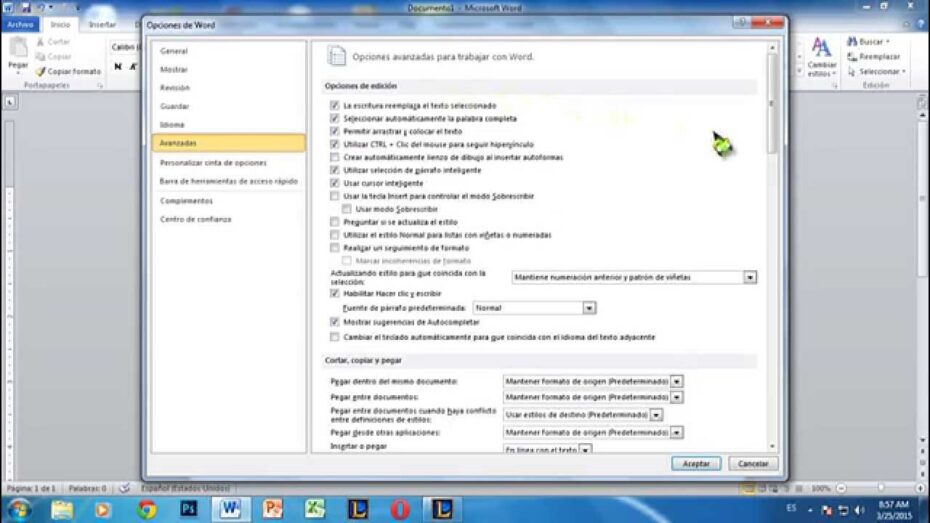
1. Abre el documento en Word y ve a la pestaña «Archivo» en la barra de herramientas.
2. Selecciona «Opciones» y luego «Avanzadas» en el menú desplegable.
3. Desplázate hasta la sección «Mostrar opciones para esta hoja de cálculo» y busca «Unidades de medida».
4. Aquí podrás cambiar las unidades de medida predeterminadas para distancia, tamaño de fuente, etc.
5. Haz clic en «Aceptar» para guardar los cambios.
¡Y eso es todo! Ahora podrás trabajar en tus documentos con las unidades de medida que prefieras. Recuerda que este proceso es reversible, por lo que puedes cambiarlas nuevamente si lo necesitas. ¿A qué esperas para personalizar tus documentos en Word?
Beneficios de personalizar las unidades de medida en Word
Personalizar las unidades de medida en Word puede ofrecer una serie de beneficios que te harán la vida más fácil y eficiente. ¿Te has encontrado alguna vez con documentos en los que las medidas no se ajustan a tus necesidades? Con la opción de personalización, puedes establecer tus propias unidades de medida, ya sea en pulgadas, centímetros o cualquier otra unidad que prefieras. Esto te permite trabajar de manera más precisa y cómoda, sin tener que hacer conversiones constantes. Además, si trabajas en un entorno internacional, puedes adaptar las unidades de medida según la región o país en el que te encuentres, facilitando la comunicación y evitando confusiones. No pierdas tiempo y mejora tu experiencia en Word personalizando las unidades de medida a tu gusto.
Recomendaciones para utilizar video tutoriales en el proceso de cambio de unidades de medida en Word
Utilizar video tutoriales es una excelente manera de aprender a cambiar las unidades de medida en Word de forma rápida y efectiva. Estos tutoriales te permiten seguir paso a paso las instrucciones visuales, lo que facilita el proceso de aprendizaje. Además, al utilizar videos, puedes pausar, retroceder y repetir las partes que necesites, adaptándote a tu propio ritmo de aprendizaje. ¿Por qué no aprovechar esta herramienta tan útil para dominar el cambio de unidades de medida en Word? ¡No te arrepentirás!
¡No te quedes con las ganas de seguir aprendiendo! Explora nuestros fascinantes artículos y descubre más conocimientos útiles.