¿Estás teniendo problemas para instalar una webcam en tu sistema operativo Debian? No te preocupes, estás en el lugar correcto. En este post, te mostraré paso a paso cómo hacerlo de manera sencilla y rápida. Olvídate de la perplejidad y la variabilidad, te guiaré a través de cada detalle para que puedas disfrutar de tus videoconferencias y videollamadas sin complicaciones. ¡Sigue leyendo y descubre cómo hacerlo en un abrir y cerrar de ojos!
Introducción a la instalación de una webcam en Debian
Instalar una webcam en Debian es un proceso sencillo que puede mejorar significativamente la experiencia de usuario. Para comenzar, es necesario asegurarse de tener los controladores adecuados para la webcam en cuestión. Luego, se debe conectar la webcam al puerto USB del ordenador. A continuación, es posible utilizar aplicaciones como Cheese o VLC para probar la funcionalidad de la webcam. Si todo funciona correctamente, ¡ya estás listo para disfrutar de videoconferencias y capturar momentos especiales!
Pasos sencillos para configurar una webcam en tu sistema Debian
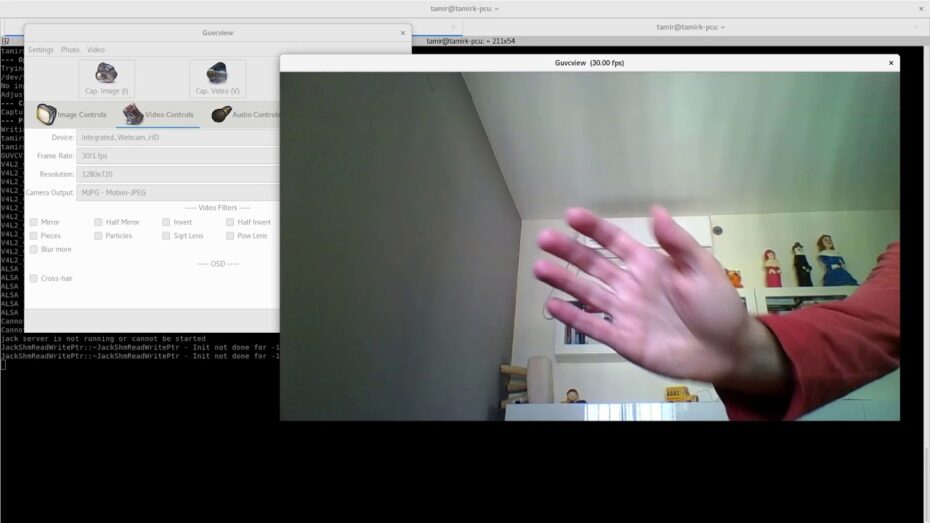
Configurar una webcam en tu sistema Debian es más fácil de lo que piensas. Sigue estos simples pasos y estarás listo para disfrutar de videollamadas y capturar momentos especiales en poco tiempo:
1. Conecta tu webcam al puerto USB de tu computadora. Asegúrate de que esté correctamente enchufada y encendida.
2. Abre el terminal y ejecuta el siguiente comando: «lsusb». Esto te mostrará una lista de todos los dispositivos USB conectados a tu sistema.
3. Busca en la lista el nombre de tu webcam. Debería aparecer como algo similar a «ID 046d:082d Logitech, Inc.». Anota el número de identificación que aparece antes de los dos puntos.
4. Ahora, ejecuta el siguiente comando: «sudo apt-get install cheese». Esto instalará el programa Cheese, que te permitirá probar y configurar tu webcam.
5. Una vez que la instalación haya finalizado, abre Cheese desde el menú de aplicaciones. Deberías ver la imagen de tu webcam en la pantalla.
¡Y eso es todo! Ahora puedes disfrutar de tu webcam en Debian. Si tienes alguna pregunta o problema, no dudes en consultarlo en la comunidad de Debian. ¡Diviértete capturando momentos especiales y haciendo videollamadas con tus seres queridos!
Herramientas necesarias y recomendaciones para instalar una webcam en Debian
Instalar una webcam en Debian puede parecer complicado, pero con las herramientas adecuadas y siguiendo algunas recomendaciones, podrás hacerlo sin problemas. En primer lugar, asegúrate de tener instalado el paquete ‘v4l-utils’, el cual contiene utilidades para trabajar con cámaras de video. Además, es recomendable utilizar una aplicación como ‘Cheese’ o ‘Guvcview’ para probar y configurar la webcam. También es importante verificar que el kernel de tu sistema tenga soporte para cámaras USB. Si no es así, puedes instalar el paquete ‘linux-headers’ y compilar el kernel con el soporte necesario. Recuerda que es fundamental contar con los controladores correctos para tu modelo de webcam. Puedes buscarlos en la página del fabricante o en la base de datos de ‘linux-uvc’.
Solución de problemas comunes durante la instalación de una webcam en Debian
Configurar una webcam en Debian puede ser un proceso complicado, pero no te preocupes, aquí te presentamos algunas soluciones a los problemas más comunes que puedes encontrar durante la instalación.
Si tu webcam no está siendo reconocida por el sistema, primero verifica si los controladores necesarios están instalados. Puedes hacerlo ejecutando el comando «lsusb» en la terminal y buscando el ID de tu webcam. Si no aparece, es posible que necesites instalar los controladores adecuados.
Otro problema común es la falta de permisos para acceder a la webcam. Para solucionarlo, puedes agregar tu usuario al grupo «video» ejecutando el comando «sudo usermod -aG video tu_usuario». Reinicia tu sistema y deberías tener acceso a la webcam.
Si experimentas problemas de audio al usar la webcam, puede ser debido a la configuración incorrecta de los dispositivos de audio. Asegúrate de que la webcam esté seleccionada como dispositivo de entrada y salida en la configuración de audio de tu sistema.
Por último, si estás utilizando una aplicación específica para usar la webcam y esta no funciona correctamente, prueba a utilizar una aplicación diferente. Algunas aplicaciones pueden ser más compatibles con ciertos modelos de webcam que otras.
Recuerda que estos son solo algunos de los problemas comunes que puedes encontrar durante la instalación de una webcam en Debian. Si ninguno de estos consejos soluciona tu problema, te recomendamos buscar en foros y comunidades en línea especializadas en Debian para obtener ayuda adicional.
Descubre más artículos interesantes que te mantendrán informado y entretenido. ¡Continúa explorando nuestra página web!